群晖系列文——基础篇:U盘启动盘制作
🔗为什么需要启动盘
🔗启动盘制作所需软件
本系列文所有工具和资料下载请查看文章最后。
- 引导镜像synoboot.img
- 读U盘工具ChipGenius
- 写盘工具(二选一)
- Roadkil's Disklmage
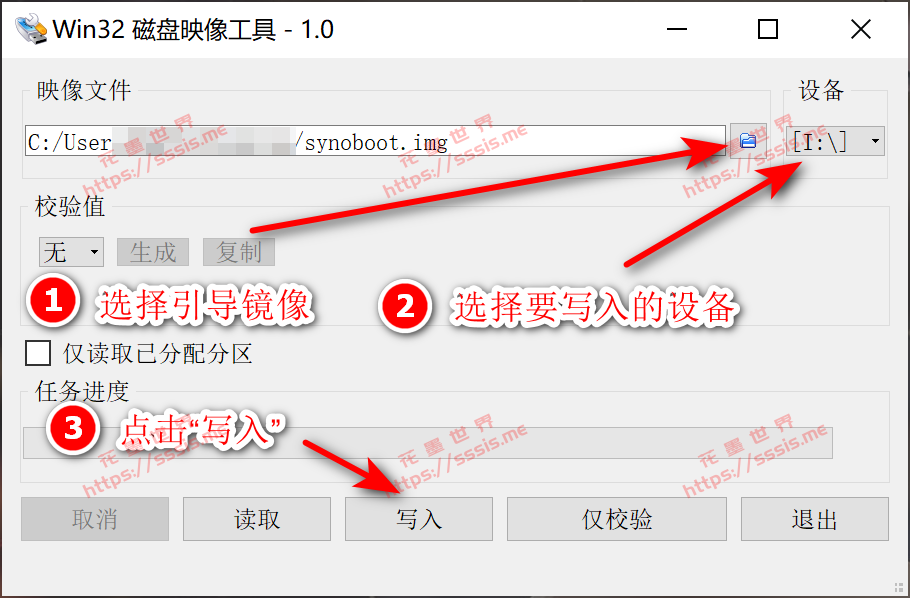
- Win32DiskImager(推荐)
- 磁盘工具DiskGenius
🔗制作过程
🔗读取U盘的vid和pid
打开ChipGenius。
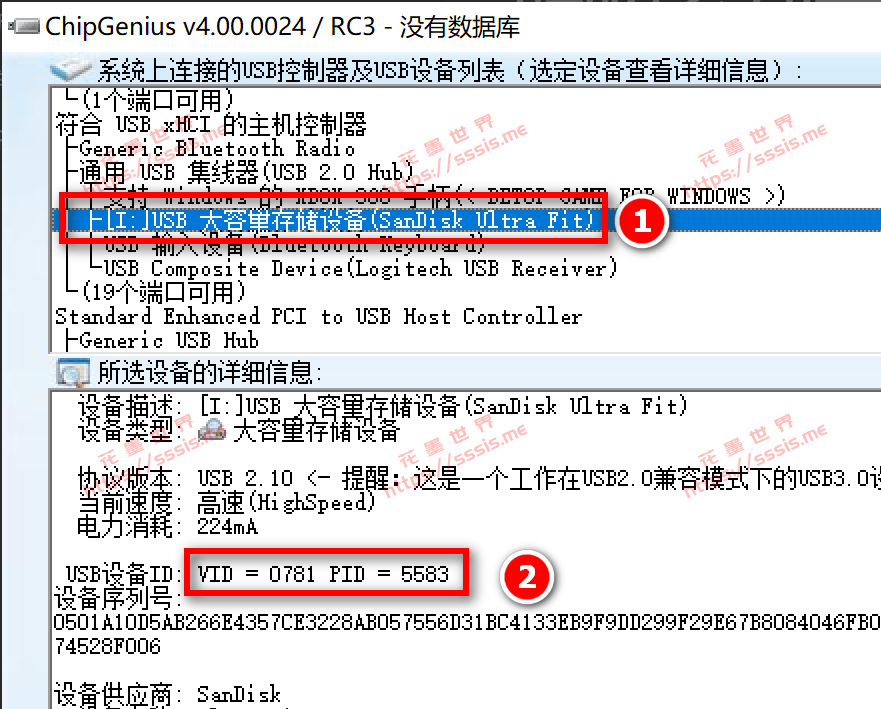
- 选择你的U盘;
- 记录这两个值,后面用。
🔗写启动盘
两个写盘工具的区别是,Roadkil's Disklmage为单文件,但部分电脑会写入失败,Win32DiskImager需要安装,如果前者写入失败,可下载后者,当然也可直接使用Win32DiskImager。
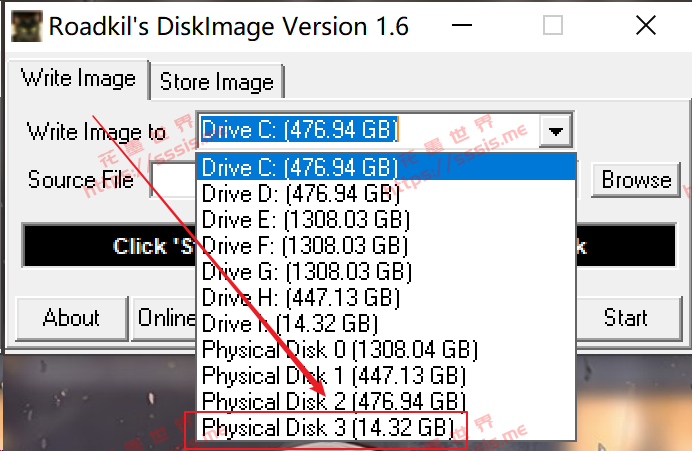
1. Roadkil's Disklmage
Write Image to选择你的U盘,且以Physical Disk(物理硬盘)开头,Source File选择下载的引导镜像,点击Start等待写入完成。
注意后面的容量大小,千万別选成其他硬盘,选错会直接抹盘!
2. Win32DiskImager(推荐)
🔗改grub.cfg
下载DiskGenius,尽量使用我提供的版本,其他部分版本无法执行第三个步骤。
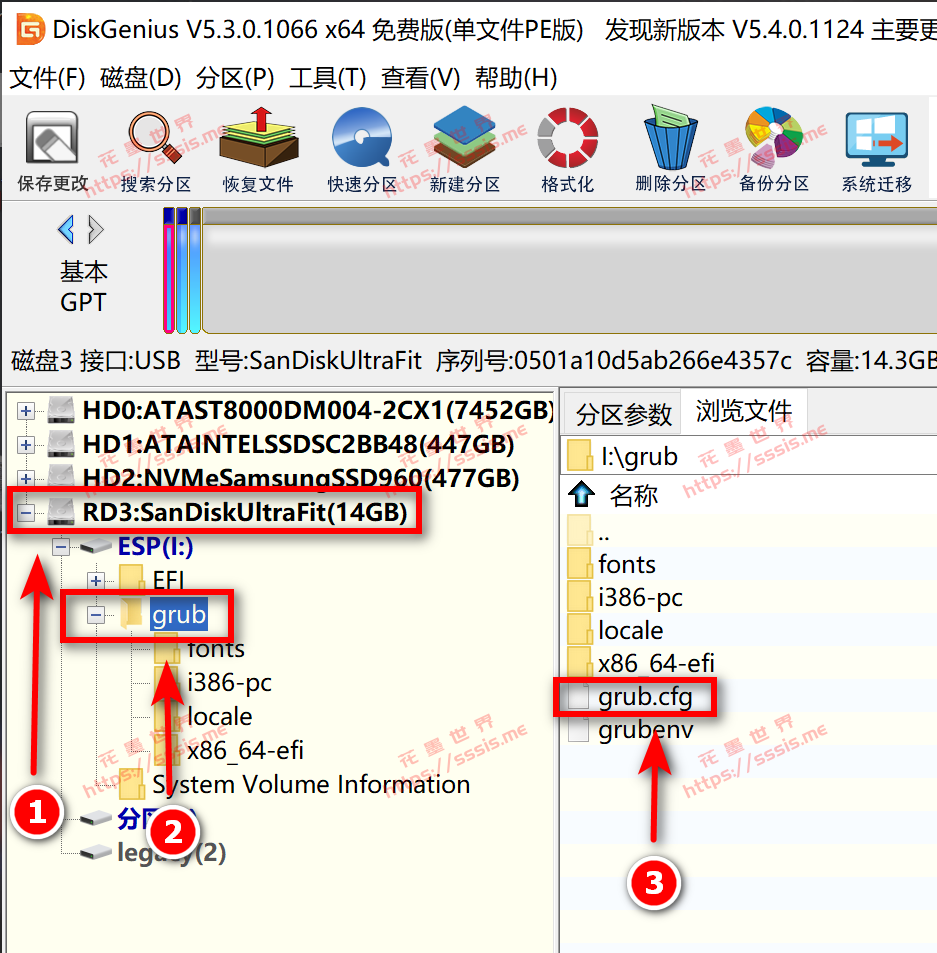
选中U盘,并如图依次展开;
点击
grub文件夹;右键
grub.cfg,选择复制到“桌面”。用记事本打开
grub.cfg文件,找到vid和pid,将之前记录的值填到此处,注意,如果原始数据为set vid=1234,要改为十六进制set vid=0x1234;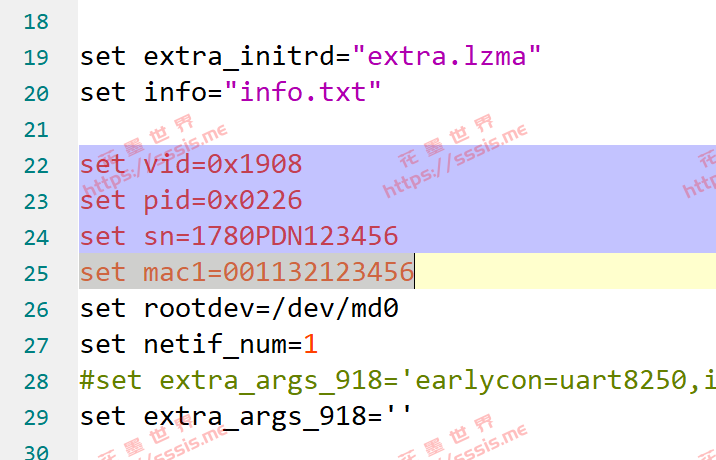
保存后,拖进DiskGenius中,保存。
如果你有白群晖序列号,上图中高亮部分
sn和mac1修改为你的序列号即可洗白。
启动盘制作完成。
🔗其他
🔗硬解驱动补丁(J3455必看)
补丁的作用
添加此驱动可以解决视频解码问题,包括VideoStation和Moments(视频解码、人脸识别),同时解决网页端无法关机问题。
补丁的使用条件
- 主板是J3455
- DSM型号是918+,系统版本6.2.2以上
使用
下载补丁,将引导盘插到电脑上,把补丁复制到能识别出的分区中,覆盖替换。
验证补丁是否成功
安装群晖系统后,开启SSH功能,通过SSH连接群晖,输入命令
ls /dev/dri,如果输出的结果如图所示,则表示成功。
如果出现下图情况,表示失败,重新执行上一步骤。

🔗下载
链接:https://pan.baidu.com/s/1GeIeNljwCmmJagfqaGVUMQ 提取码:6666
🔗FAQ
暂无。